 MechPilot
Demo
Progetta scrivendo. Indica. Modifica. Stampa.
Un percorso di dieci minuti in MechPilot con l’assistente: una parte da una frase, passo dopo passo fino alla parte 3D, una modifica su una faccia che indichi e il disegno A3 quotato in PDF. Niente di ciò che l’assistente propone viene applicato finché non fai clic su Accetta, e ogni proposta accettata è un solo passo di annullamento.
Capitoli
Prima della demo
- Avvia il programma (
npm run devo il programma installato), tema scuro, area di disegno bianca se il proiettore è molto luminoso (menu Visualizza). - Scheda Assistente: fornitore Claude, modello Claude Opus 5.5, chiave salvata (“Chiave salvata” in verde).
- Chiudi ogni file aperto: File > Nuovo.
Passo 1 Un supporto per cuscinetto da una frase (2D)
Scrivi nella scheda Assistente:
ScriviUna flangia di supporto per un cuscinetto 6207: una piastra quadrata 140 × 140 mm con raggi R15 agli angoli, quattro fori di passaggio Ø11 per M10 su un interasse di 110 × 110, due fori per spine Ø6 H7 su una diagonale a 60 mm dal centro e un foro centrale Ø72 H7 per l’anello esterno del cuscinetto.
Che cosa mostrare: la scheda della proposta elenca che cosa aggiungerà, le affermazioni dicono da dove viene ogni numero (Ø11 per M10 da library/holes/iso-273, serie media; scostamenti H7 dalla ISO 286) e il disegno mostra l’anteprima in trasparenza. Fai clic su Accetta. Premi U una volta per mostrare che è un solo passo di annullamento, poi REDO.
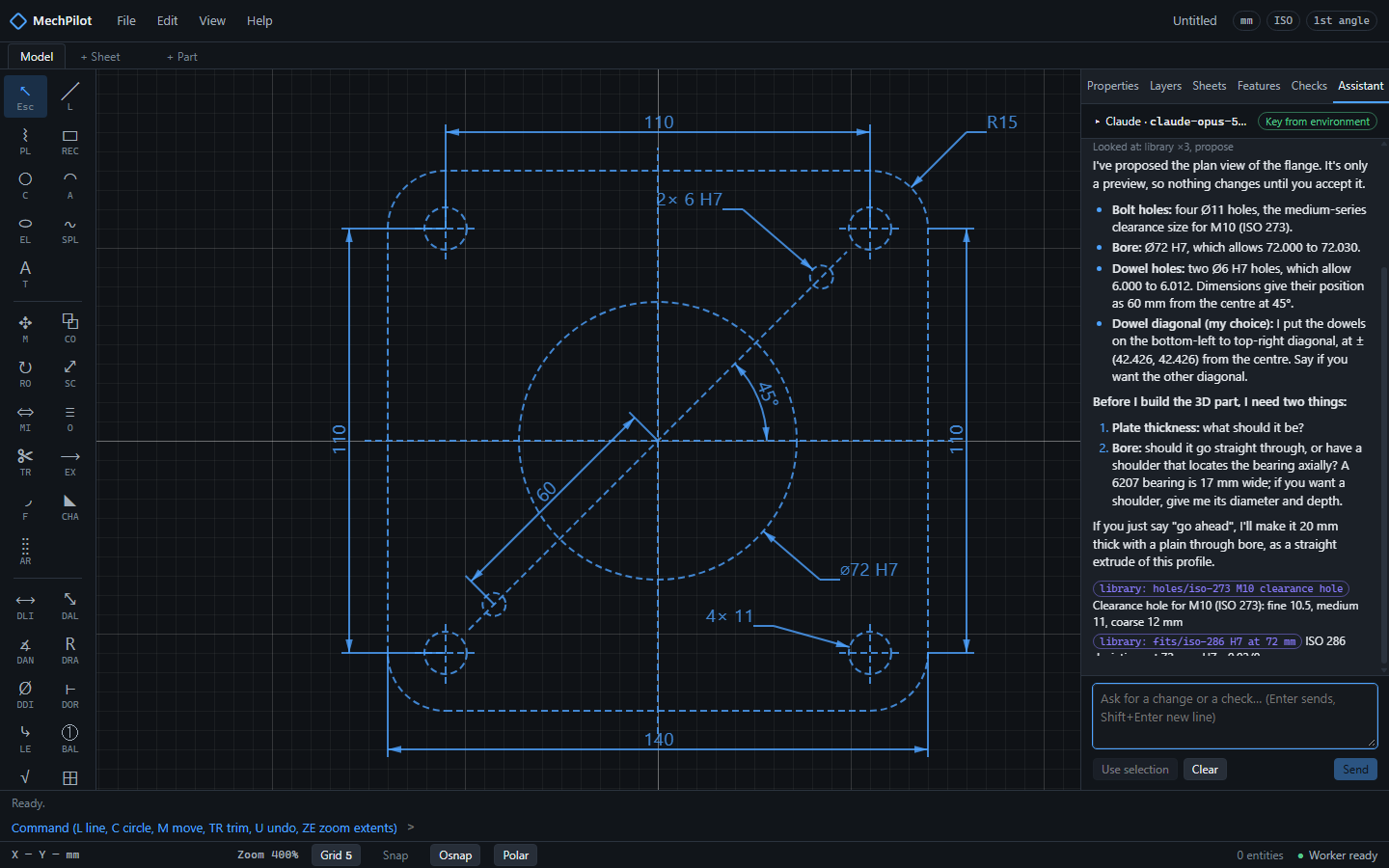
Passo 2 Passo dopo passo fino alla parte 3D
ScriviRendila una parte 3D: estrudi la piastra di 15 mm con tutti i fori passanti.
Accetta. Si apre la scheda 3D con il corpo; la scheda Funzioni mostra l’albero. Poi:
ScriviAggiungi sopra un mozzo Ø100 alto 30 mm attorno al foro; mantieni il foro Ø72 H7 passante attraverso il mozzo e smussa entrambe le estremità del foro con 1 × 45°.
Accetta e ruota la vista. Poi il retro e il coperchio:
ScriviSulla faccia posteriore aggiungi una lamatura Ø80 profonda 4 mm per la tenuta dell’albero, e sulla sommità del mozzo una corona circolare di sei fori filettati M5 su un cerchio Ø88, profondi 10 mm.
Accetta. Poi una richiesta impossibile, per mostrare l’onestà:
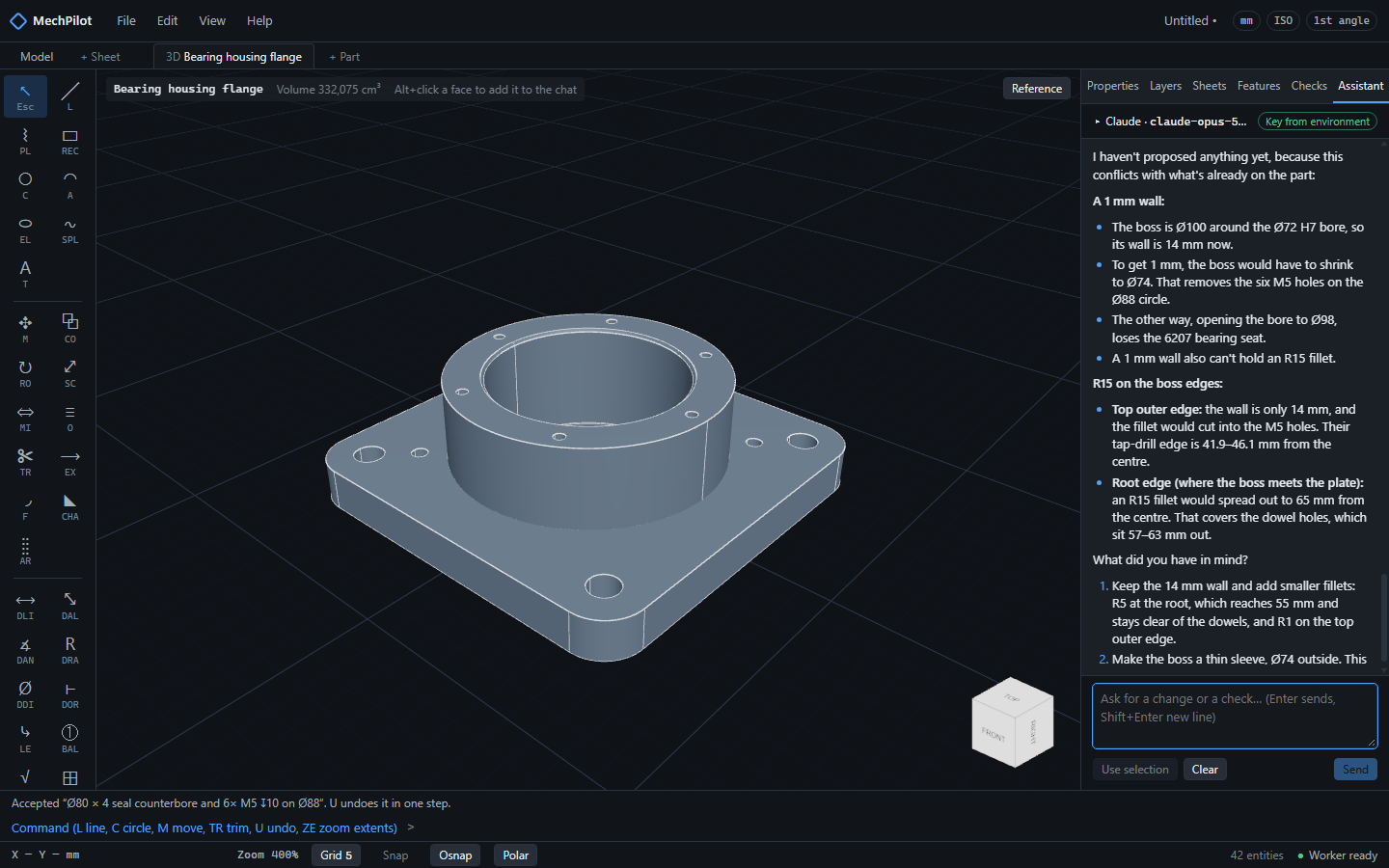
ScriviPorta lo spessore della parete del mozzo a 1 mm e raccorda i suoi spigoli con R15.
L’assistente risponde con i numeri reali del modello (la parete è di 14 mm, una parete di 1 mm non regge un R15, la sede del cuscinetto ha bisogno della sua lunghezza) e offre delle opzioni; nulla viene applicato.
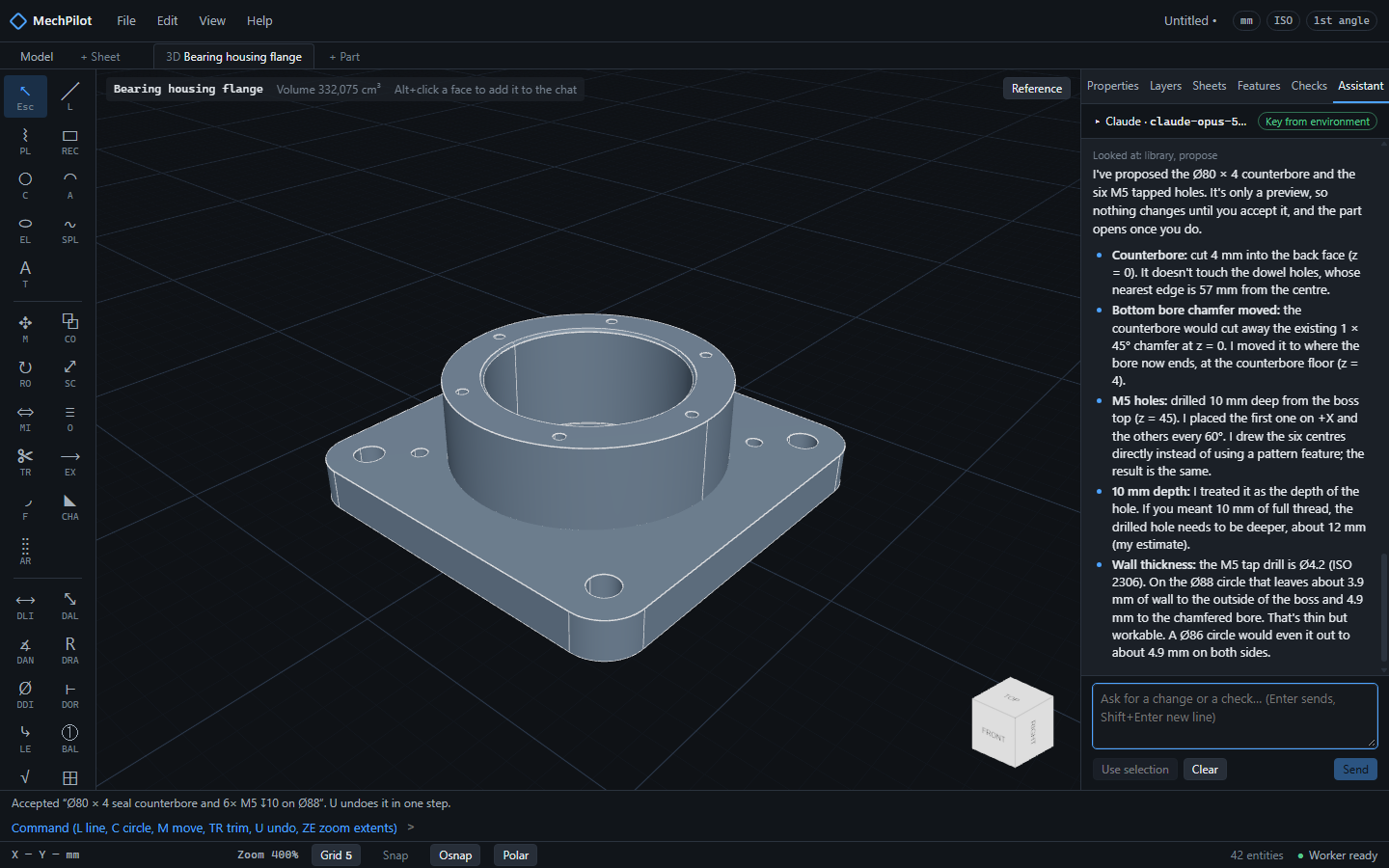
Passo 3 Indica qualcosa e chiedi una modifica
- Nel visualizzatore 3D, Alt+clic sulla faccia superiore del mozzo. Nel campo della chat compare un’etichetta “Faccia … normale +Z”.
- Scrivi:
ScriviSmussa lo spigolo esterno di questa faccia con 2 × 45° e porta l’altezza del mozzo a 35 mm.
Accetta. Poi nella scheda Modello seleziona i quattro fori M10 (selezione a finestra), fai clic su Usa selezione e scrivi:
ScriviCambia questi in fori di passaggio per M12 e allarga l’interasse a 114 × 114.
Accetta; i fori, le loro quote e la funzione foro seguono.
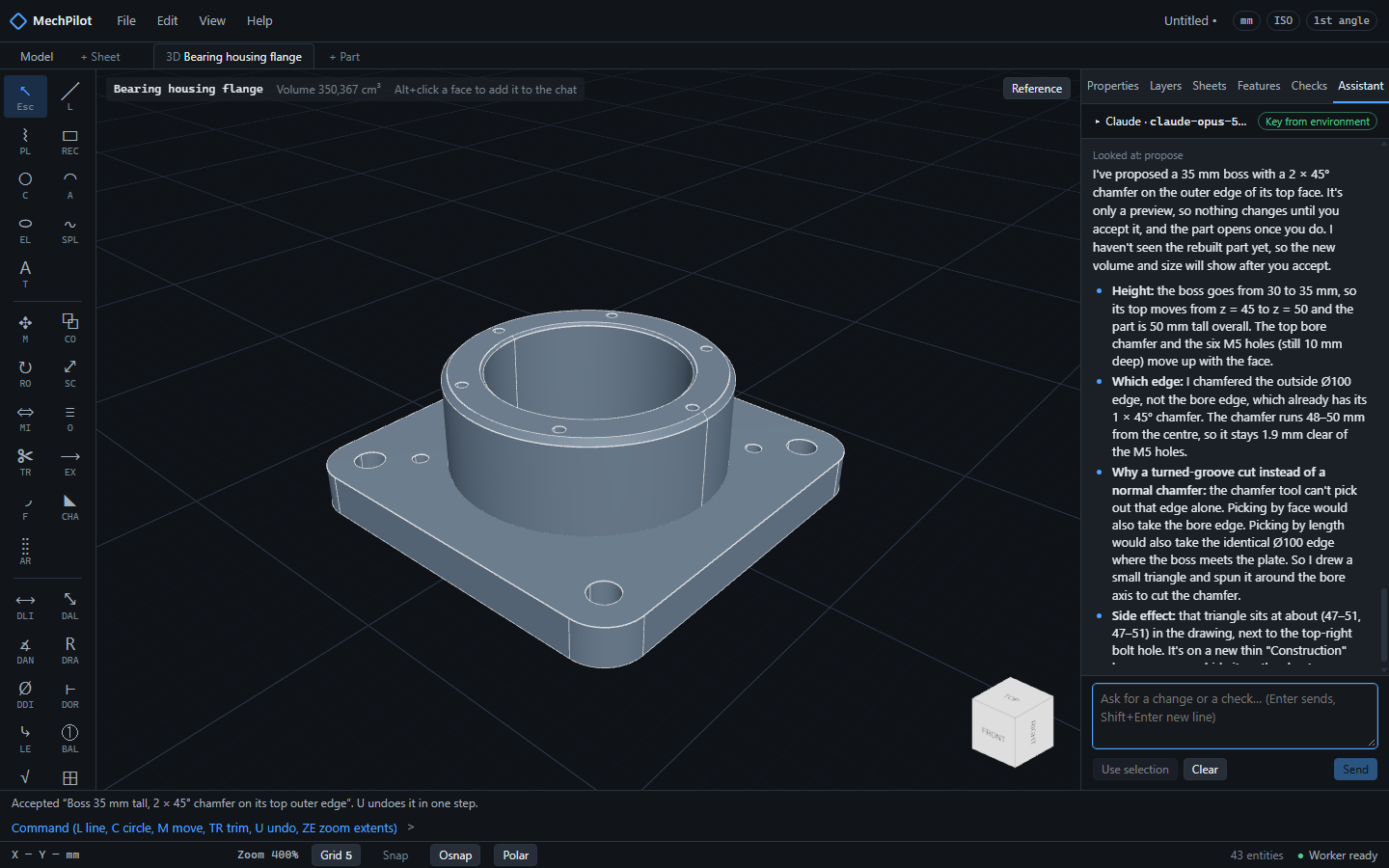
Passo 4 Il disegno e il PDF
ScriviQuota tutto secondo ISO 129-1 con gli accoppiamenti H7, aggiungi una vista frontale in sezione completa per l’asse del foro, metti tutto su un foglio A2 in scala 1:1 con il cartiglio compilato (titolo “Bearing housing”, materiale EN-GJL-250) ed esporta il PDF.
Accetta. Si apre la scheda del foglio, compare la finestra di salvataggio del PDF; salva e apri il PDF.
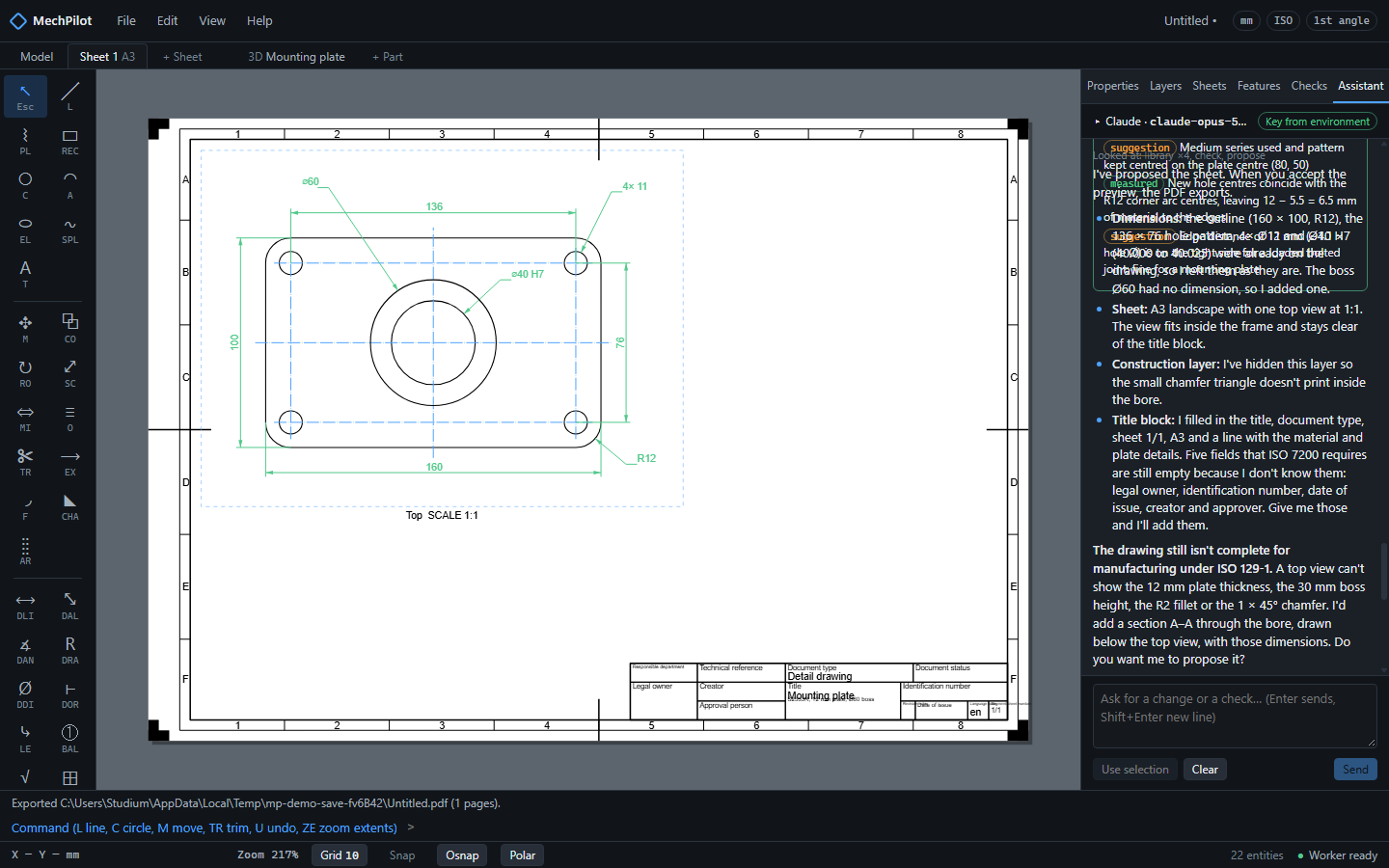
Passo 5 Se qualcosa va storto
- La richiesta impossibile del passo 2 è il momento dell’onestà: l’assistente non finge; misura, spiega perché e chiede quale strada prendere.
- Nessuna risposta, o un errore di chiave: la scheda Assistente dice perché in parole semplici; controlla la chiave e il nome del modello.
- Una proposta che non ti piace: Rifiuta, oppure accetta e premi
U. - L’assistente non modifica mai in silenzio: cerca la scheda, nulla cambia senza Accetta.
Provalo tu
Scarica MechPilot, apri la scheda Assistente, inserisci la tua chiave API di Claude, OpenAI o Gemini e scrivi la prima richiesta:
ScriviUna flangia di supporto per un cuscinetto 6207: una piastra quadrata 140 × 140 mm con raggi R15 agli angoli, quattro fori di passaggio Ø11 per M10 su un interasse di 110 × 110, due fori per spine Ø6 H7 su una diagonale a 60 mm dal centro e un foro centrale Ø72 H7 per l’anello esterno del cuscinetto.